【Excel入門】セルの基本3|Excel入力ミスを「物理的」に防ぐ!条件付き書式&入力規則の完全ガイド
 kmd
kmd行政書士米田耕太郎事務所 Administrative scrivener Komeda Kotaro Office
「数値が違う!」「(株)と株式会社が混ざって集計できない!」
そんなExcelの入力ミスに、毎日イライラしていませんか?
前回までの2回で「セルの書式設定」を学びましたが、今回は一歩進んで、ミスを根性で直すのではなく、仕組みとして「物理的に防ぐ」方法を解説します。
- 条件付き書式 → 異常を自動で検知して知らせる
- データの入力規則 → ミスの侵入を入り口でブロックする
この記事を読み終える頃には、あなたのExcelは 「ただの表」から「ミスを許さない最強の相棒」に進化しているはずです。
目次
条件付き書式:データの「変化」を視覚に訴える
条件付き書式は、いわば「Excelが自動で巡回してくれるパトロール」です。
数値や文字が特定の条件を満たしたときだけ、色や太字で異常を知らせてくれます。
まずは「プリセット機能」でクイックに可視化
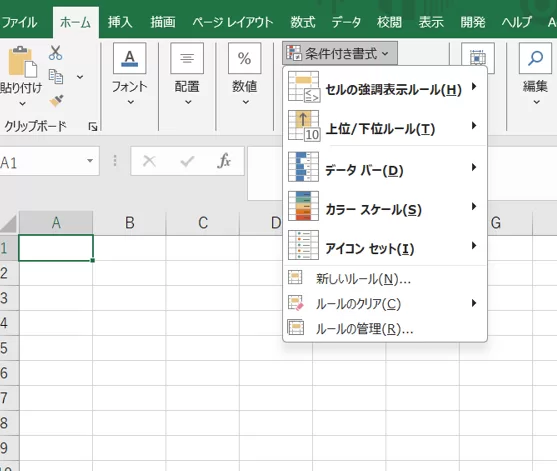
「ホーム」タブ > 「条件付き書式」から、初心者でもすぐ使える機能が揃っています。
- データバー: セル内に棒グラフを表示(進捗率の比較に最適)
- カラースケール: 数値の大小を色で表現(ヒートマップ)
- アイコンセット: 信号機のように「OK / 注意 / NG」を表示
【実践】「期限切れ」を赤く染める操作手順
- 対象の日付範囲を選択
- [条件付き書式] > [セルの強調表示ルール] > [指定の値より小さい] を選択
- 左のボックスに
=TODAY()と入力- ※「=(イコール)」から入力します
- ※半角で入力。大文字・小文字はどちらでも動作します
- 右の書式で 「濃い赤の文字、明るい赤の背景」を選択し [OK]
👉 効果: 今日を過ぎた日付が自動で赤くなり、期限切れを一目で把握できます。
補足:
TODAY()はファイルを開くたびに更新されます。数千行規模の巨大なファイルで動作が重くなる場合は、特定の日付を別セルに固定して参照する設計がおすすめです。
【中級】「行全体」の色を変えて視認性を爆上げする
- 表全体(見出し行を除くデータ範囲)を選択
- [条件付き書式] > [新しいルール] > [数式を使用して、書式設定するセルを決定]
- 数式に以下を入力(例:C列が「完了」なら行の色を変える場合)=$C2="完了"
- [書式] > [塗りつぶし] で色を設定し [OK]
🔑 ポイント: $C2 のように「列だけ固定」することで、どの列から見てもC列の状態を判定基準にし、行全体を反応させることができます。
データの入力規則:ミスの「芽」を入口で摘み取る
後からの修正作業は、最初からミスを防ぐより10倍の時間がかかります。だからこそ、入力段階での制御が重要です。
【実践】表記ゆれを防ぐ「ドロップダウンリスト」
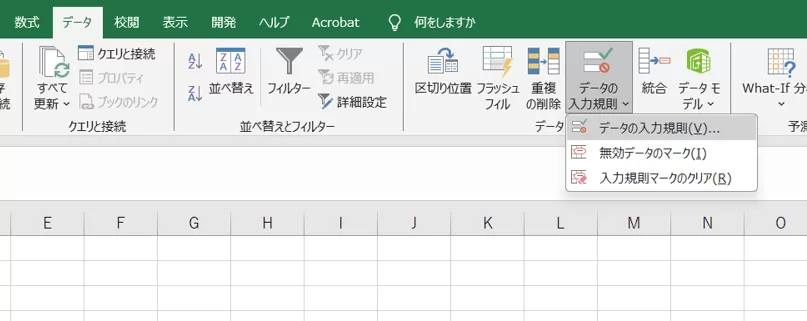
- 設定したいセルを選択
- [データ] タブ > [データの入力規則] をクリック
- [設定]タブの「入力値の種類」で [リスト] を選択
- 「元の値」に
営業部,総務部,企画部のようにカンマ区切りで入力
👉 効果: セルに「▼」が表示され、決められた値しか入力できなくなります。
Tips(別シート参照): リストが長い場合は、別シートに書いた範囲を
=Sheet2!$A$1:$A$10のように参照することも可能です。
【裏技】日本語入力(IME)の自動切り替え
- 氏名欄 → 日本語入力「オン」
- 電話番号・コード入力欄 → 日本語入力「オフ(半角英数)」
- 設定場所: [データの入力規則] > [日本語入力] タブ
👉 効果: セル移動のたびに「全角/半角」を切り替えるストレスが大幅に減ります。
注意: この機能はWindows版Excelの標準機能です。Mac版Excelにはこのタブが存在しないため、OS側の設定や丁寧な入力が必要です。
【整理】条件付き書式と入力規則の使い分け
| 機能 | 防げるタイミング | 主な目的 |
| 条件付き書式 | 入力後 | 見落とし防止・異常検知 |
| データの入力規則 | 入力時 | ミスの発生自体をブロック |
👉 「入力規則で防ぎ、条件付き書式で気づく」。この組み合わせが、実務では最強の守りになります。
【応用例】業界別カスタマイズ・コピペ集
- 財務・経理:予算超過を検知数式:=$B2>$C2(B列:実績、C列:予算)
- 在庫管理:危険水域を可視化「10未満で黄色」「0で赤」に設定。データバーを併用すれば残量も直感的にわかります。
- 顧客リスト:メール形式の簡易チェック入力規則の[カスタム]に:=ISNUMBER(SEARCH("*@*.*",A2))※[エラーアラート]タブで「正しいメール形式を入力してください」と設定すると親切です。
実務でハマる「2つの落とし穴」と対策
落とし穴①:コピペでルールが壊れる
入力規則は「上書き貼り付け」をされると消えてしまいます。
- 対策1: 「値のみ貼り付け」を徹底。(ショートカット:Ctrl + Shift + V ※365版、または右クリック > [値の貼り付け] アイコン)
- 対策2: [レビュー] > [シートの保護] でセルの設定をロックする。
落とし穴②:条件付き書式でExcelが重くなる
数千行に設定すると計算負荷が増えます。
- 対策1: 適用範囲を必要最小限(例:
$A$2:$G$1000)に絞り、列全体(A:A)の指定を避ける。 - 対策2: [ルールの管理] を開き、重複した不要なルールを定期的に削除する。
まとめ:Excelを「自分を助ける相棒」にしよう
- 条件付き書式 → 見る人のための「優しさ」
- データの入力規則 → 入力する人のための「ガイド」
[次に役立つステップはこちら]
お問い合わせ
行政書士 米田耕太郎事務所
IT業務効率化・Excel活用支援