【Excel入門】セルの基本5|Excelが勝手に壊れる本当の理由
 kmd
kmd行政書士米田耕太郎事務所 Administrative scrivener Komeda Kotaro Office
仕事でつまずかないための4つの基本ルール
Excelを使っていて、こんな経験はありませんか?
- せっかく打った文字が、次の入力で消えた
- 「03」と入れたのに「3」になった
- 計算結果がどうしても合わない
最初に断言します。それはあなたの操作ミスではありません。
原因は、Excelが気を利かせて行っている「自動判定・自動変換」のルールを知らないことにあります。
この記事では、「何が起きているのか」を整理し、実務で二度と同じ失敗を繰り返さないための鉄則を解説します。
目次
ルール① 入力モードの「正体」を知る
「文字が消える・上書きされる」のは、モードの違いが原因です。
現象の仕組み
- 上書きモード(入力):セルを選択して即入力。中身がすべて入れ替わります。
- 編集モード:既存の文字を活かして修正できます。
対処法:画面の「左下」を見る
今どちらのモードかは、Excel画面の左下(ステータスバー)に表示されています。
- F2キー を押す(またはダブルクリック)
- 左下の表示が「編集」に変われば、一部修正が可能です。
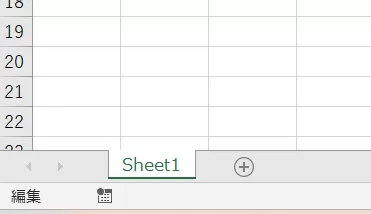
実務の小技
入力中に「あ、間違えた!」と思ったら、確定(Enter)前に Escキー を。入力前の状態に一瞬で戻せます。
ルール② 「数字」と「文字列」を使い分ける
Excelは、入力された値を見て勝手に「データの型」を決めます。これがトラブルの元です。
トラブルA:先頭の「0」が消える(例:03 → 3)
Excelは「数値の先頭の0は数学的に無意味」と判断して消してしまいます。
- 解決策:先頭に '(シングルクォーテーション) をつけて入力する。
- 結果:'03 と打てば、そのまま「03」と表示されます。
トラブルB:勝手に日付になる(例:1-2 → 1月2日)
ハイフンやスラッシュを入れると、Excelは「日付だ!」と早合点します。
- 注意!:一度日付になると、直そうとして書式を「標準」に戻しても 「46023」のような謎の数字(シリアル値) に化けてしまいます。
- 解決策:入力前にセルを選択し、右クリック > [セルの書式設定] > [文字列] に設定してから打ち直してください。
【重要】「計算する数字」と「計算しない数字」を分ける
実務での鉄則は、列ごとに役割を固定することです。
| 項目例 | データの型 | 理由 |
| 金額・数量 | 数値 | 合計や平均を出すため |
| 社員番号・郵便番号・伝票番号 | 文字列 | 「0」を保持し、検索のズレを防ぐため |
ルール③ 見やすい表は「引き算」で作る
「見やすい」とは「派手」なことではありません。行政書士の実務でも、「誤読させないこと」が最優先です。
- 配置の鉄則:文字は左寄せ、数字は右寄せ。(桁数が揃い、一目で大きさがわかります)
- 枠線の鉄則:外枠は太く、内側は細く。
- 色の鉄則:背景色は「ここだけ見てほしい」という1〜2色に絞る。
ルール④ コピー&貼り付け事故を防ぐ
Ctrl + C → Ctrl + V は便利ですが、セルの色や数式までコピーしてしまい、表を壊す原因になります。
常に「右クリック」から選ぶ癖をつける
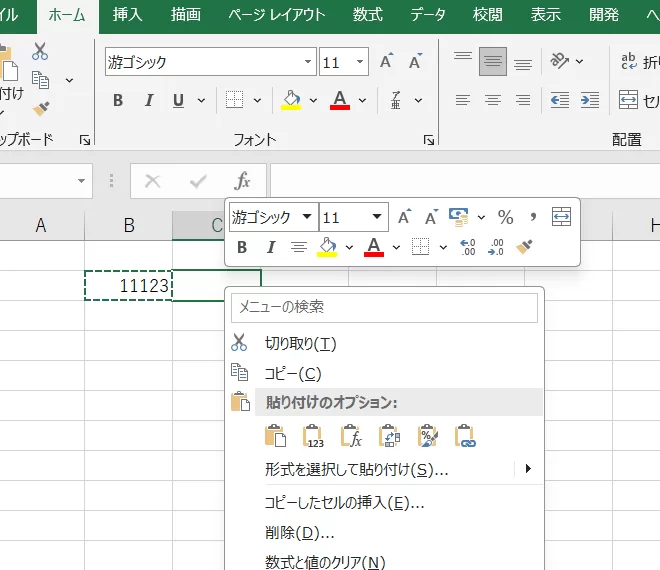
コピーした後、貼り付け先で右クリックして以下のアイコンを選びましょう。
| 貼り付けの種類 | 使う場面 |
| 値(123のアイコン) | 【最重要】数式や書式を捨てて、「結果の数字」だけを貼りたい時。 |
| 書式(筆のアイコン) | 別のセルの色や枠線だけを真似したい時。 |
| 行列を入れ替える | 横長の表を縦長に直したい時。 |
ショートカット派の方へ
Ctrl + Alt + V を押すと、形式を選択して貼り付けのメニューが即座に開きます。
まとめ:Excelは「仕組み」を知れば怖くない
「勝手に動くExcel」は、ルールを知らないときだけの錯覚です。
- 編集はF2キー
- 番号類は「文字列」で管理
- 貼り付けは「値」を活用
この3点を守るだけで、あなたのExcel作業のストレスは激減し、データの信頼性は飛躍的に高まります。正確な事務処理の第一歩として、ぜひ明日から意識してみてください。
[次に役立つステップはこちら]
四則演算の基本:「=」から始まる計算ルールとマウス操作・効率化のコツ
お問い合わせ
行政書士 米田耕太郎事務所
IT業務効率化・Excel活用支援