【Excel入門】四則演算の基本|= (イコール) から始める計算ルールとミスを防ぐ操作術
 kmd
kmd行政書士米田耕太郎事務所 Administrative scrivener Komeda Kotaro Office
Excelで計算しようとしたとき、
・「どこに『+』や『×』があるかわからない」
・「=を入れたのに、なぜか計算されない」
・「合っているはずなのに、結果がズレる」
そんな経験はありませんか?
Excelの計算は、実はとてもシンプルです。
しかし「=(イコール)から始める」という基本ルールを知らないまま操作すると、
初心者ほどミスを連発しやすくなります。
この記事では、Excel初心者の方に向けて、
・四則演算(+-×÷)の正しい入力ルール
・マウスでセルを選ぶだけの安全な計算方法
・計算ミスを防ぎ、入力を速くする操作のコツ
を丁寧に解説します。
「関数の前に、まず計算でつまずかない」
そのための第一歩として、ぜひ最後までご覧ください。
目次
すべての計算は「=(イコール)」から始まる
エクセルで計算を行うとき、最初に必ず入力するのが =(イコール) です。
セルの先頭に「=」を入れることで、エクセルは 「これは文字や数字ではなく、計算式だ」 と認識します。
💡 初心者あるある
数字や記号だけを入力して、「なぜ計算されないの?」と悩む原因の9割は、この「=」の入力忘れです。
四則演算の記号と「( )」のルール
エクセルの計算記号はすべて「半角」で入力します。また、算数と同じく「掛け算・割り算を先に計算する」というルールがあります。
記号一覧と入力方法
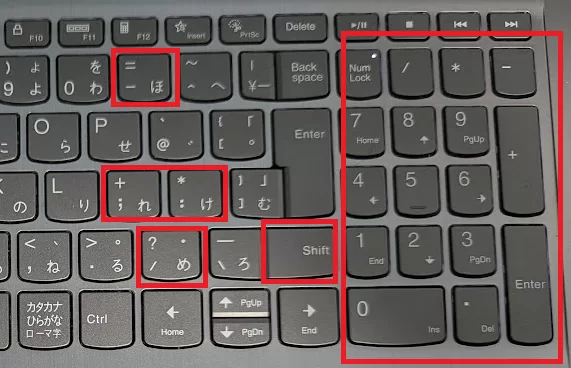
| 演算 | 記号 | 入力方法(テンキーなしの場合) |
| イコール | = | Shift + = (ほ) |
| 足し算 | + | Shift + ; (れ) |
| 引き算 | - | そのまま - (ほ) |
| 掛け算 | * | Shift + : (け) |
| 割り算 | / | そのまま / (め) |
足し算を先にしたい時は「( )」を使う
「単価を足してから、数量を掛けたい」という時は、算数と同じように ( )(これも半角!) で囲みます。
- 例: =(100+50)*3
- 入力方法: ( は Shift + 8 、 ) は Shift + 9 です。
スピードアップとミス防止の鍵
① テンキーを積極的に使う
- Shiftキー不要: + や * をワンタッチで入力できます。
- NumLockを確認: 数字が入力できない場合は、テンキー左上の NumLock を押して点灯させます。
② 数字は打たない。セルをクリックする
計算式を作るとき、次のように直接数字を入力していませんか?(例:=150*3) 実務では、数字を直接入力せず、セルをマウスで選択するのが基本です。
- 正解: =B2*C2
直接数字を打たずにセルを選ぶことで、「数字の打ち間違い」が防げるだけでなく、「単価が変わったときに金額も自動で更新される(再計算)」ようになります。
③ 確定は「Enter」か「Tab」!マウス確定はNG
❌ よくあるNG操作
計算式を入力したあと、マウスで別のセルをクリックして終わらせること。
➡ クリックしたセルが計算式に追加されてしまい、式が壊れてしまいます。
正しい確定方法はこの2つを使い分けましょう:
| キー | 動き | 使う場面 |
| Enter | 下へ移動 | 同じ列で縦に連続して計算するとき |
| Tab | 右へ移動 | 単価 → 数量 → 金額 と横に入力するとき |
Macユーザーのための操作ガイド
- セルの再編集: F2 の代わりに Control + U
- 入力をやり直したいとき: Esc キーでキャンセル(最初から打ち直せます)
【実践】( )を使った練習用サンプルデータ
「定価から割引額を引いたあとに、個数を掛ける」という計算に挑戦しましょう。E2セルに入力を始めます。
| A列 | B列 | C列 | D列 | E列 | |
| 1行目 | 商品名 | 定価 | 割引額 | 個数 | 支払総額 |
| 2行目 | セットA | 1000 | 200 | 3 | ここに入力 |
手順の確認(カッコを使った式)
- E2 を選択し、= を入力。
- ( を入力し、マウスで B2(定価)をクリック。
- - を入力し、マウスで C2(割引)をクリック。
- ) を入力して閉じ、続けて*を入力。
- マウスで D2(個数)をクリックし、Enter で確定!➡ =(B2-C2)*D2 となり、結果が 2400 になれば大成功です!
まとめ
- 計算は必ず =(半角) からスタート。
- 先に足し算・引き算をさせたいときは ( ) で囲む。
- 数字は打たず、マウスでセルを選択する。
- 確定は Enter または Tab 。マウスで逃げない!
- 迷ったら Esc でリセット。
「( )」を使えるようになると、エクセルで計算できる幅が一気に広がります。ぜひ「( ) → マウス → Enter」の流れを指に覚えさせてください!
次のステップ
[次に役立つステップはこちら]
【Excel入門】計算式を壊さない!F4キーで「$」を操るExcel参照の基本
しばらくお待ちください。
お問い合わせ
行政書士 米田耕太郎事務所
IT業務効率化・Excel活用支援