【セルの基本1】Excel上達の近道は「関数」や「VBA」じゃない。最小単位「セル」の正体(セルの書式設定:表示形式)を支配せよ。
 kmd
kmd行政書士米田耕太郎事務所 Administrative scrivener Komeda Kotaro Office
「便利な関数を知っている」「マクロが組める」——。これらは確かに素晴らしいスキルですが、Excelを扱う上で最も大切なことではありません。
Excelは、膨大な「セルの集合体」です。
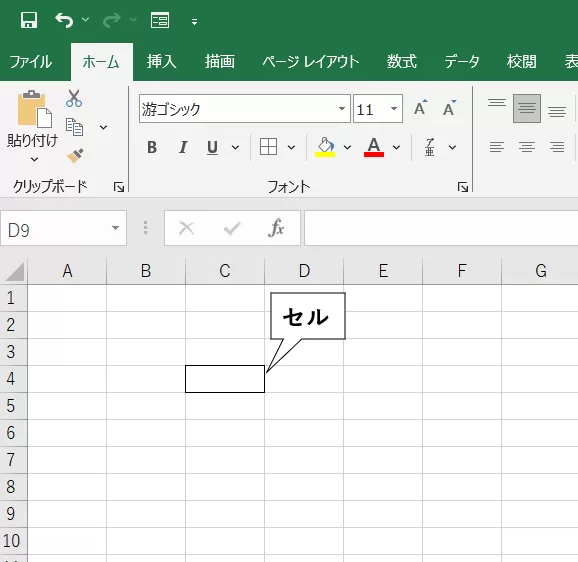
どんなに高度なテクニックも、この「セル」という器の性質を無視しては砂上の楼閣に過ぎません。今日は、多くの人がおろそかにしている「セルの真実」について徹底解説します。
目次
セルは「三層構造」でできている
一つのセルは単なる箱ではなく、役割の違う三つの層が重なり合って成立しています。
- 実体(値・数式): 「=」 を入れれば計算機になり、そのまま打てばデータになる。
- 属性(型): そのデータを「数値」として扱うか「文字」として扱うかの定義。
- 書式(表示形式): 人間の目にどう見せるかという「仮面(化粧)」。
この三層を混同したとき、Excelは「言うことを聞かない計算機」へと変貌します。
「=」という魔法のスイッチ
文字以外を入力する場合、Excelには明確なルールがあります。それは「先頭に 「=」 を入れれば計算モードになる」ということです。
セルに「=」 を入れた瞬間、Excelは単なる記録用の箱から「処理装置」へと切り替わります。
- 算術演算子: 「=」 の後に数字を入れれば計算が動く。
- 関数: 「=」 の後に関数を入れば特定の処理が動く。
- 参照: 「=」の後にセル番地を入れればデータ同士の繋がり(参照)が生まれる。
数値か、文字か。「使い分け」の鉄則
Excelの基本は「文字以外は数値が基準」です。大切なのは、そのデータを「何のために使うのか」という目的を見失わないことです。
- 「計算・集計」が目的なら: 100%「数値」として扱う。
- 「記録・識別」が目的なら: あえて「文字」として扱う(0から始まる社員番号など)。
【罠】一文字でも混じれば、強制的に「文字」になる
計算したいセルに、親切心のつもりで「100円」や「約100」と入力していませんか?
数値以外が1文字でも混じった瞬間、属性は強制的に「文字」になります。 文字になったデータは、どれだけ立派なSUM関数を使っても「0」として無視され、計算不能な「死んだデータ」となります。
セルの正体を暴く「書式設定」と「分類」
セルの挙動が怪しいとき、私たちはそのセルの「正体」を確認しなければなりません。
確認の方法
- 確認したいセルを選択
- 右クリックから「セルの書式設定」を選択(または、ショートカット Ctrl + 1)
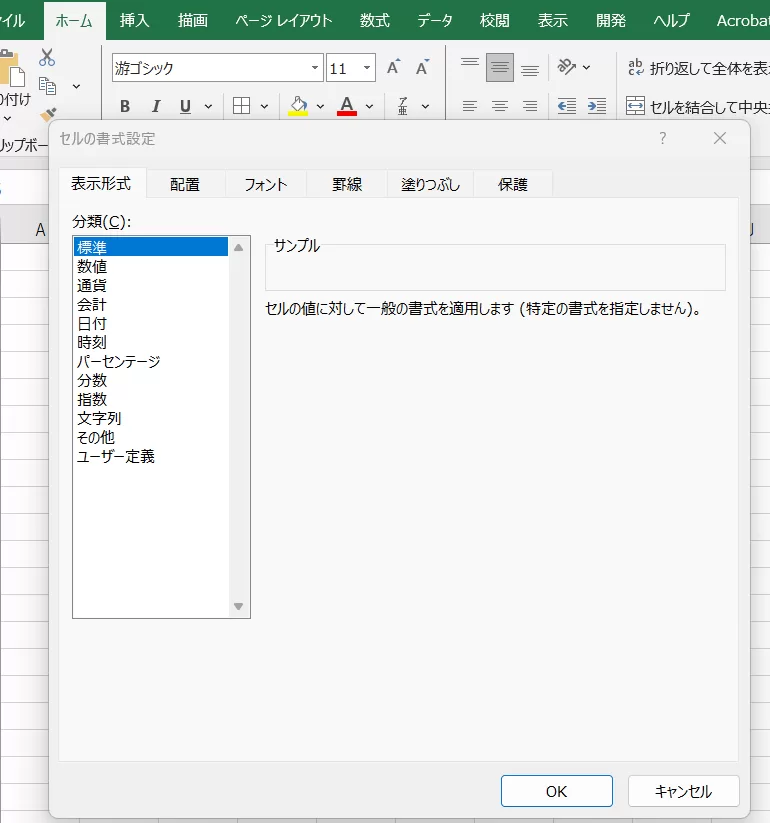
ここで表示される「表示形式」タブの左側にある「分類」こそが、そのセルの属性(型)を決定づけています。
「分類」の詳細説明:型と表示の使い分け
| 分類 | 属性(型) | 詳細説明 |
| 標準 | 数値 / 文字 | 初期設定。入力内容から自動判別。「01」が「1」になる等、意図しない変換に注意。 |
| 数値 | 数値型 | 計算の基本。 カンマ区切りや小数点の表示を制御します。 |
| 通貨 / 会計 | 数値型 | 「¥」を表示。見た目は文字を含みますが、計算可能です。 |
| 日付 / 時刻 | 数値型 | 「シリアル値」を日付として表示。足し算・引き算で「○日後」の計算が可能です。Excelは日付を『1900年1月1日からの経過日数』として管理しています。 |
| パーセント | 数値型 | 0.1 を 10% と表示。属性は数値のままです。 |
| 文字列 | 文字型 | 最大の注意点。 入力したものをそのまま「文字」として扱い、計算対象外になります。 |
| ユーザー定義 | 数値型 | 属性を数値(計算できる)に保ったまま、見た目だけを自在に整えるプロの技です。 |
ユーザー定義:数値と文字を使い分ける「正解」
「計算はしたいけれど、見た目は『100円』と表示したい」。そんな時は、属性を「数値」に保ったまま、表示方法だけをカスタマイズする「ユーザー定義」を使います。
- 実体(属性): 100(数値型なので計算できる)
- 表示(書式): # "円" (見た目だけ「100円」にする)
中身は数値、見た目だけ文字っぽく。この「目的」に応じた使い分けこそが、Excelを自在に操るための本質です。
よく使う2つの主役記号
- 0(ゼロ):強制表示 値がなくても「0」を表示し、桁数を揃えます。 例:設定 000 に「7」と入力 → 表示は 007
- #(シャープ):有効桁のみ表示 不要な「0」は表示せず、スッキリ見せます。 例:設定 ### に「7」と入力 → 表示は 7
実務でそのまま使える「鉄板設定」
- #,##0 "円" (意味:3桁区切りのカンマを入れ、0の時は0と表示し、最後に「円」を添える)
- 0.00 (意味:小数点以下を必ず2桁表示し、見た目の縦ラインを揃える)
「見失わないこと」が最大のテクニック
Excelでミスをしない唯一の方法は、「実体(中身)」と「書式(見た目)」の関係を見失わないことです。
- 見た目は「1」でも、実体は「1.4」かもしれない(四捨五入設定時)。
- 見た目は「100」でも、実体は「文字」かもしれない(文字列設定時)。
このズレを意識せず、画面に見えている姿だけを信じてしまうと、電卓の結果と一致しない「信頼できない表」が出来上がってしまいます。
結論:セルという「器」をリスペクトせよ
Excelはセルの集合体です。
「このセルは計算するための数値型か? 記録するための文字型か?」
「書式設定の分類で選んでいるものは、自分の目的と矛盾していないか?」
テクニックに走る前に、まずは目の前の小さな一マス、セルの「属性」を正しく設計してください。セルを理解し、その目的を見失わずに管理すること。それこそが、Excelを自在に操るための、最も大切で唯一の近道なのです。
[次に役立つステップはこちら]
【セルの基本2】表示形式が主役!でも、その脇を固める「書式設定」を忘れていませんか?
お問い合わせ
行政書士 米田耕太郎事務所
IT業務効率化・Excel活用支援