【セルの基本2】表示形式が主役!でも、その脇を固める「書式設定」を忘れていませんか?
 kmd
kmd行政書士米田耕太郎事務所 Administrative scrivener Komeda Kotaro Office
Excelで最も重要な設定、それは間違いなく「表示形式」です。
数値、日付、パーセンテージ……データの「正体」を定義するこの設定が間違っていれば、計算結果はすべて狂ってしまいます。
しかし、表示形式が「心臓」なら、それ以外のタブ(配置・保護・フォントなど)はデータを守り、正確に伝えるための「身体」です。今回は、表示形式を主役として引き立てつつ、シートを劇的にプロ仕様に変える設定の極意を解説します。
時短テクニック:
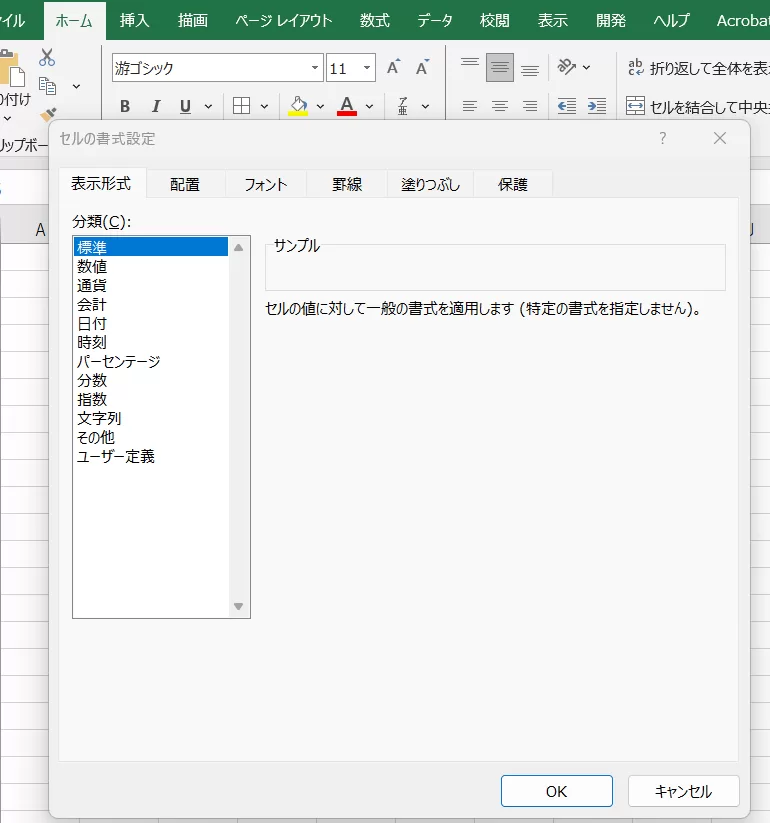
設定画面は、Windowsなら [Ctrl] + [1]、Macなら [Command] + [1] で一瞬で開けます。
目次
データの「視認性」を極める:【配置】タブ
いくら計算が正しくても、隠れたり重なったりしていては情報の価値がありません。
① インデント(字下げ)で余白を作る
文字が枠線に密着していると、桁数を見間違える原因になります。
- やり方: [配置] タブ > 横位置を [左揃え(インデント)] > インデントを [ 1 ] に。
- 効果: 枠線との間に絶妙な隙間ができ、劇的に読みやすくなります。
② 情報の欠落を防ぐ「折り返し」と「縮小」
セルの幅に対して文字が長い場合の対処法です。
※注意:この2つは「折り返し」が優先され、同時使用はできません。
- 折り返して全体を表示する: 文章をすべて見せたい備考欄などに。
- 縮小して全体を表示する: 列幅を絶対に変えたくない名簿などに。文字サイズが自動調整されます。(※Web版は設定不可、維持のみ)
③ 「選択範囲内で中央」で結合トラブル回避
- やり方: [配置] > 横位置 > [選択範囲内で中央]。
- 効果: セルを結合しないので、コピーや並び替え、VLOOKUP関数などの参照エラーを物理的に防げます。
データの「格」を上げる:【フォント・罫線・塗りつぶし】
- 会計用二重線: [フォント] > 下線 > [二重下線(会計)]。セル幅いっぱいに線が引かれ、合計金額としての格が上がります。
- 斜線(対角線): [罫線] タブの右下ボタン。表の角で項目を分ける際に使用。(※Web版は非対応)
- パターン(網掛け): [塗りつぶし] > パターン。色覚の多様性や白黒印刷への配慮として有効です。(※Web版は非対応)
数式の「安全性」を物理的に守る:【保護】タブ
表示形式を駆使して作った大事な計算式を、他人に上書きされないための「ガードレール」です。
- 手順: 1. 入力してほしいセルだけを選択し、[保護] タブで [ロック] のチェックを外す。2. その後、Excelの [校閲] タブ > [シートの保護] を実行。
- 効果: 入力欄以外は編集不能になり、Tabキーを押すと入力欄だけをジャンプ移動できるようになります。
デバイス別・機能対応表(2025年最新版)
| 機能 | Windows / Mac版 | Web(オンライン)版 |
| 表示形式(最優先) | ◎ | ◎ |
| インデント数値指定 | ◎ | ○ (ボタン操作) |
| 縮小して全体を表示 | ◎ | × (維持のみ) |
| 選択範囲内で中央 | ◎ | △ (一部環境) |
| シートの保護設定 | ◎ | ○ |
| 罫線の斜線・パターン | ◎ | × |
まとめ:書式設定は「情報の設計図」
Excelにおいて、表示形式が一番重要であることは揺るぎない事実です。
ですが、その大切なデータを「読みやすくする」「隠さない」「壊させない」ためには、他のタブによるサポートが不可欠です。
- 表示形式で、データの意味を正しく定義する(最優先!)
- 配置(インデント・折り返し・縮小)で、読み取りミスを防ぐ
- 保護で、整えたルールを誤操作から守る
このステップを意識すれば、あなたのExcelは「単なる表」から「誰が使っても間違えないシステム」へと進化します!
[次に役立つステップはこちら]
【セルの基本3】Excel入力ミスを「物理的」に防ぐ!条件付き書式&入力規則の完全ガイド
お問い合わせ
行政書士 米田耕太郎事務所
IT業務効率化・Excel活用支援