
【Excel入門】セルの基本4|Excelの操作はどれが正解?
 kmd
kmd行政書士米田耕太郎事務所 Administrative scrivener Komeda Kotaro Office
目次
右クリック・リボン・ショートカット、あなたに最適な「時短」の選び方
「Excelはショートカットを覚えないと一人前じゃない」
そんなふうに思っていませんか? 私はそうは思いません。
大切なのは、
「何秒速く入力できるか」ではなく、
自分の仕事に合った無理のない方法で、ミスなく仕上げることです。
今回は、これまでの【セルの基本1〜3】で学んだ
- 表示形式
- 条件付き書式
- 入力規則
といった機能を、よりスムーズに使いこなすための3つの操作スタイルをご紹介します。
【参考】
【セルの基本1】Excel上達の近道は「関数」や「VBA」じゃない。最小単位「セル」の正体(セルの書式設定:表示形式)を支配せよ。
【セルの基本2】表示形式が主役!でも、その脇を固める「書式設定」を忘れていませんか?
【セルの基本3】Excel入力ミスを「物理的」に防ぐ!条件付き書式&入力規則の完全ガイド
Excel初心者の最強の味方は「右クリック」
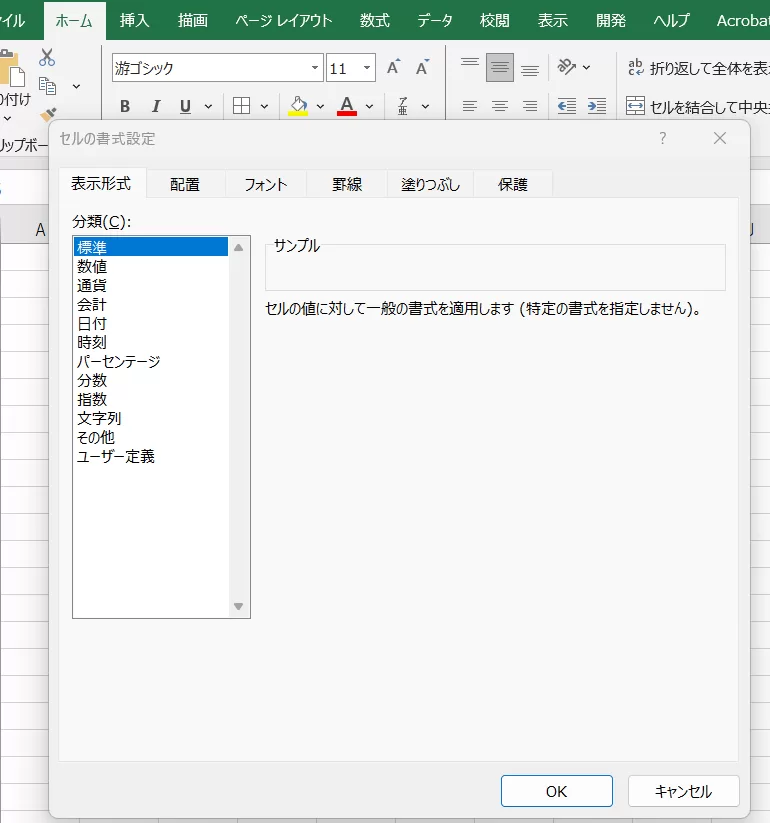
Excelに不慣れなうちは、右クリックだけで十分胸を張っていいのです。
なぜなら、右クリックメニューは
その場所で「今できること」をすべて教えてくれる、最も親切なガイドだからです。
「セルの書式設定はどこだっけ?」
「この行、消して大丈夫かな?」
そんなときは、迷わず右クリック。
これが最も確実で、基本に忠実なExcel操作です。
メリット
- 暗記が不要
- 操作ミスが起きにくい
- 初心者でも安心して使える
おすすめの人
- Excelを使い始めたばかりの人
- 正確さを最優先したい人
- 久しぶりにExcelを触る人
「ホームタブ(リボン)」でExcel作業を一段スムーズに
仕事でExcelを使う頻度が増えてきたら、
画面上部の「ホームタブ(リボン)」に目を向けてみましょう。
実は、右クリックして「セルの書式設定」を開かなくても、
よく使う操作の多くは、すでにボタンとして用意されています。
ここだけ押さえたい!ホームタブの3大エリア
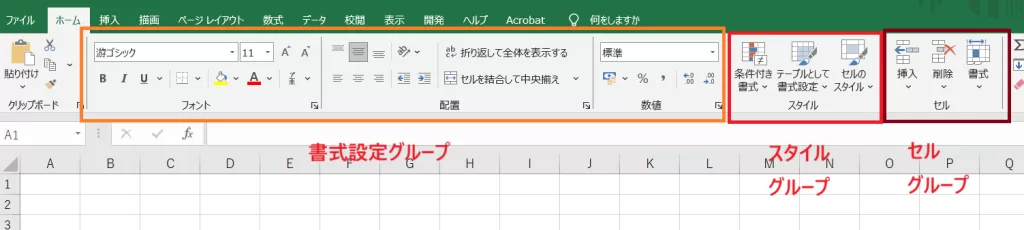
①「書式設定」グループ
【基本1】で学んだ
- 桁区切り(,)
- パーセント表示
が、ワンクリックで設定できます。
②「スタイル」グループ
【基本3】の条件付き書式はここ。
また、「セルのスタイル」を使えば、表全体を一瞬で整えることも可能です。
③「セル」グループ
行や列の挿入・削除はこちら。
右クリックよりも操作が一発で済む場面が増えてきます。
メリット
- マウス操作のまま手数(クリック数)を減らせる
- 作業の流れを止めにくい
おすすめの人
- 毎日Excelを使うようになった人
- 少しずつ作業スピードを上げたい人
Excelのショートカットは「必要になった時」でいい
コンサルタントや分析職のように、
毎日何時間もExcelを操作する人にとっては、ショートカットは必須かもしれません。
ですが、すべての人が覚える必要はありません。
よく使う操作が固まってきたら、
その中の1つか2つだけをショートカットに置き換える。
それだけで十分です。
まずはこの2つだけでOK
- Ctrl + 1
→「セルの書式設定」ダイアログを開く - Ctrl + Shift + 1
→ 選択範囲を「桁区切り表示」にする
これらは、
「ホームタブのボタンを押す」のと結果は同じです。
「マウスから手を離すのが面倒だな」と感じたとき、
初めて試してみてください。
【具体例】月次報告書を作るなら、こう使い分ける
たとえば、毎月作る月次報告書の場合。
- 最初は → 右クリックで慎重に設定
- 慣れてきたら → ホームタブで手数を削減
- 毎回必ず行う操作だけ → ショートカット化
このように、同じ人でも場面によって使い分けるのが自然です。
まとめ:Excel操作に「唯一の正解」はありません
Excelの使いこなし方に、決まった正解はありません。
- 基本を固めるなら「右クリック」
- 少し効率を上げるなら「リボン(ホームタブ)」
- 極限まで速めるなら「ショートカット」
今の自分の状況に合わせて、心地よい方法を選んでください。
どの方法を使っても、
出来上がる表の価値や正確さは変わりません。
[次に役立つステップはこちら]
お問い合わせ
行政書士 米田耕太郎事務所
IT業務効率化・Excel活用支援
